Ein neues Angebot legst Du in Meyster mit einem Assistenten an, der Dich in fünf kurzen Schritten führt: Neues Angebot. Am Ende steht ein fertiges Angebot, das Du entweder als Entwurf ablegst oder sofort an den Kunden schickst.
Dieser Artikel geht jeden Schritt durch und erklärt, was beim Speichern und beim Senden tatsächlich passiert.
Warum ein Assistent und kein langes Formular
Ein Angebot hat viele Angaben: den Kunden, vielleicht ein Projekt, einen Titel, ein Gültigkeitsdatum, die Positionen und die Preise. Alles auf einer Seite würde besonders auf dem Handy schnell unübersichtlich. Der Assistent zerlegt das in fünf Schritte, die Du einzeln abhakst. Links siehst Du jederzeit, welcher Schritt fertig ist (grüner Haken) und welcher noch etwas fehlt (gelbes Warndreieck).
Du musst die Schritte nicht strikt der Reihe nach ausfüllen. Ein Schritt ist erst dann anklickbar, wenn alle Schritte davor abgeschlossen sind, aber sobald Du einmal weiter warst, kannst Du jederzeit zurückspringen und etwas ändern.
Die fünf Schritte
- Angebotsinformationen
Unter Grunddaten vergibst Du einen Titel für das Angebot, das ist ein Pflichtfeld und erscheint später als Überschrift im PDF. Unter Gültig bis wählst Du mit einem Klick 14, 30, 60 oder 90 Tage oder ein eigenes Datum. Ohne Angabe bleibt das Feld leer. Unter Erweiterte Optionen wählst Du den Steuersatz, 19 oder 7 Prozent, vorausgewählt ist der Standard-Steuersatz Deiner Firma. Dazu kommen die Währung (Standard EUR) sowie ein optionaler Einleitungs- und Schlusstext, die vor beziehungsweise nach den Positionen im PDF erscheinen. Im Feld Bauvorhaben (BV) trägst Du frei ein, worum es geht, zum Beispiel
Sanierung Bad, Lindenstraße 14. Das PDF zeigt es als Zeile "BV: ...", ein leeres Feld druckt nichts. - Kunde
Du suchst einen bestehenden Kunden oder legst mit Neuer Kunde direkt einen neuen an, ohne den Assistenten zu verlassen. Ohne ausgewählten Kunden geht es nicht weiter.
- Projekt
Optional. Du wählst ein bestehendes Projekt dieses Kunden, legst mit Neues Projekt ein neues an, oder klickst auf Weiter ohne Projekt und lässt den Schritt leer.
- Positionen
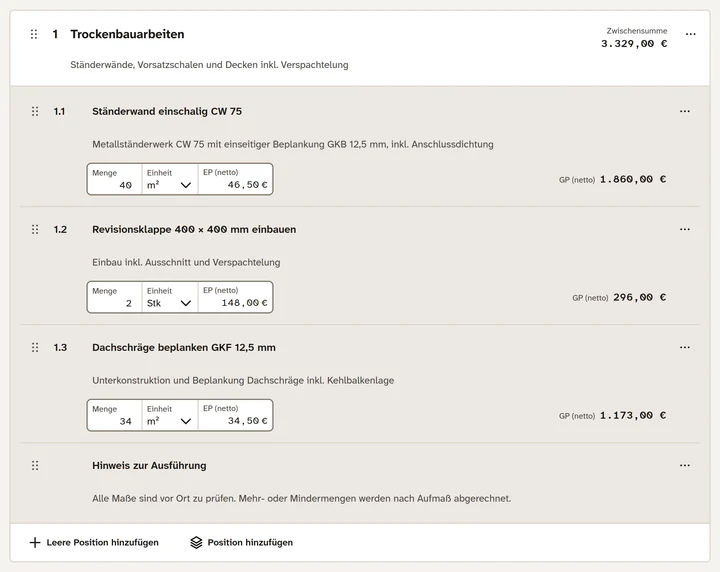
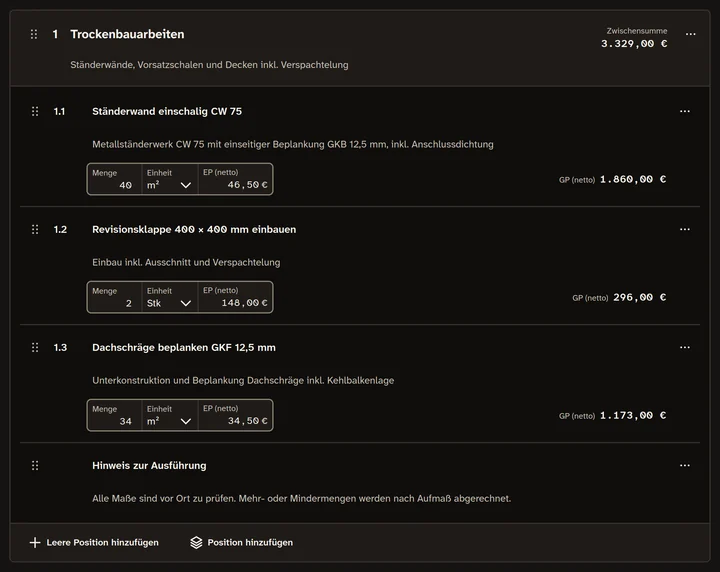
Du baust Positionsgruppen und Positionen zusammen, manuell, aus dem Katalog oder aus der Materialpreisliste. Wie der Positions-Editor im Einzelnen funktioniert, Leistung gegenüber Material, Mengen, Einheiten und der Arbeitskosten-Anteil, steht in Positionen, Mengen und Preise.
- Überprüfen
Das fertige Angebot genau so, wie es später aussieht: Empfänger, Titel und Einleitungstext, die Positionstabelle mit Gruppen- und Zwischensummen, und rechts die Endsumme. Nichts ist hier direkt editierbar, jeder Block springt beim Anklicken zu dem Schritt zurück, aus dem seine Daten stammen. Rechts daneben liegt die Seitenleiste mit der Gesamtsumme, den Aktionen Angebot abschließen, Entwurf speichern und PDF-Vorschau, und den Dokumenteinstellungen (Steuer, Währung, Projekt).
So sieht der Schritt Positionen mit einer Positionsgruppe aus:
Wann Du was nutzt
Wähl einen bestehenden Kunden, wenn er schon in Meyster steht, das geht über die Suche im Schritt Kunde am schnellsten.
Leg einen neuen Kunden inline an, wenn Du mitten im Angebot merkst, dass der Kunde noch fehlt. Der Dialog braucht nur Name und Kundentyp, alles andere ist optional und lässt sich später über Kunden nachtragen.
Auch über den KI-Assistenten
Beschreibst Du den Auftrag stattdessen im Chat des KI-Assistenten, sucht er Deinen Kunden, plant die Positionen und legt das Angebot sofort als Entwurf an. Du landest danach in genau diesem Editor, schon beim Schritt Positionen. Solange das Angebot so geöffnet ist, wirkt sich eine weitere Änderung, die Du im Chat verlangst, sofort hier aus, mit einer Rückgängig-Schaltfläche im Chat. Sagst Du im Chat "fertig", speichert der Assistent den aktuellen Stand und springt zum Schritt Überprüfen. Was der Assistent geändert oder ohne Deinen Katalog angelegt hat, ist an der Position markiert, mit dem vorherigen Wert oder der Herkunft des Preises.
Hast Du die Arbeiten schon als Text, etwa aus einer E-Mail des Kunden, klick beim Schritt Positionen auf "Positionen aus Text". Der Assistent öffnet sich mit der passenden Bitte im Eingabefeld, Du fügst Deinen Text darunter ein und schickst ihn ab. Mehr dazu in Der KI-Assistent.
Der Entwurf bleibt erhalten
Meyster speichert Deinen Fortschritt laufend im Browser, sodass ein versehentlich geschlossener Tab oder ein Neuladen der Seite nichts kostet. Solange Du angemeldet bist, gleicht Meyster den Entwurf zusätzlich im Hintergrund mit dem Server ab, sodass Du auf einem anderen Gerät genau dort weitermachen kannst, wo Du aufgehört hast. Pro Dokumentart gibt es genau einen solchen Entwurf. Startest Du über Neues Angebot oder die Befehlssuche ein neues Angebot, während noch ein angefangenes auf dem Server liegt, fragt Meyster nach: Entwurf fortsetzen öffnet das angefangene Angebot, Verwerfen und neu beginnen verwirft es und startet leer. Für Rechnungen gilt dasselbe.
Meldest Du Dich ab, oder meldet sich in diesem Browser ein anderes Konto an, löscht Meyster den Entwurf aus dem Browser. So sieht die nächste Person am selben Rechner Deine Kundendaten nicht.
Gut zu wissen
Auf der Angebotsliste zeigt Meyster den Button Entwurf fortsetzen, solange ein angefangenes Angebot im Browser liegt.
Umsatzsteuer auf dem Angebot
Die Steuerart wählst Du auf einem Angebot nicht selbst. Meyster ermittelt sie genauso wie bei einer Rechnung, sobald Du im zweiten Schritt den Kunden gewählt hast. Wie das geht, steht unter Eine Rechnung schreiben.
- Gilt für Deine Firma die Kleinunternehmerregelung, weist das Angebot keine Umsatzsteuer aus und das PDF druckt den Hinweis auf § 19 UStG (LR-TAX-02).
- Hat der Kunde eine gültige USt-1-TG-Bescheinigung und geht es um eine Bauleistung, schuldet der Kunde die Umsatzsteuer nach § 13b UStG, und das PDF druckt den Hinweis dazu (LR-TAX-01).
In beiden Fällen steht der Steuersatz des Angebots und jeder Position fest auf 0 Prozent, und das Feld unter Erweiterte Optionen ist gesperrt. Das gilt auch für Angebote, die der KI-Assistent oder eine verbundene KI-App anlegt oder ändert. Wandelst Du das Angebot später in eine Rechnung um, übernimmt die Rechnung die Steuerart. Welchen Steuersatz die Positionen bekommen, wenn die Befreiung wegfällt, steht unter Eine Rechnung schreiben.
Speichern oder abschließen
In der Seitenleiste des Schritts Überprüfen hast Du drei Möglichkeiten:
- Als Entwurf speichern: Das Angebot wird angelegt oder aktualisiert, bekommt aber noch keine Angebotsnummer und wird nicht verschickt. Du kannst jederzeit zurückkommen und weiterarbeiten.
- PDF-Vorschau: Zeigt das Angebot genau so, wie es als PDF aussehen würde, ohne es abzuschließen.
- Angebot abschließen: Öffnet einen Dialog, der fragt, wie der Kunde das Angebot erhalten
soll. Alle drei Wege darin vergeben die nächste Angebotsnummer aus Deinem Nummernkreis (siehe
Wie Meyster Belegnummern vergibt) und setzen den Status auf gesendet:
- Per E-Mail senden: Meyster verschickt automatisch eine E-Mail an die hinterlegte oder hier noch geänderte Adresse, mit dem Angebot als PDF im Anhang und einem Link zum Kundenportal, über den der Kunde annehmen oder ablehnen kann.
- PDF herunterladen, ich sende es selbst: Das Angebot lädt als PDF herunter. Meyster verschickt keine E-Mail.
- Bereits übergeben: Für ein Angebot, das schon persönlich überreicht wurde. Meyster verschickt keine E-Mail.
Ohne E-Mail-Adresse funktioniert nur Herunterladen oder Übergeben
Hat der ausgewählte Kunde keine E-Mail-Adresse hinterlegt, bietet der Dialog Per E-Mail senden nicht an. Trag die Adresse im Dialog nach, dann steht die Option wieder zur Verfügung.
Für ein späteres, erneutes Versenden gibt es auf der Angebotsseite selbst einen eigenen Menüpunkt E-Mail. Er öffnet einen Dialog, in dem Du die Empfängeradresse noch einmal kontrollieren oder ändern kannst, bevor Meyster erneut sendet. Mehr zu dieser Seite und den Status insgesamt steht in Angebote in Meyster und Angebotsstatus.
Beispiel: Neubau Dachgeschoss
Du legst ein Angebot für den Kunden Familie Kranz an, Projekt Neubau Dachgeschoss, Lindenstraße 14. Als Titel trägst Du Dachgeschoss-Ausbau, Angebot ein und wählst eine
Gültigkeit von 30 Tagen. In den Positionen stehen unter anderem Dämmung Zwischensparren als
Leistung und Gipskartonplatten 12,5 mm als Material. Im Abschluss-Dialog wählst Du Per
E-Mail senden: Meyster vergibt die Nummer AN-2026-1014 und verschickt das Angebot als PDF
mit Portal-Link an die E-Mail-Adresse von Familie Kranz.
Beispiel
- Nächste Angebotsnummer
AN-2026-1014
Häufige Fragen
Wird die Angebotsnummer schon beim Speichern als Entwurf vergeben?
Nein. Ein Entwurf hat noch keine Nummer. Meyster vergibt die Nummer erst in dem Moment, in dem das Angebot zum ersten Mal auf den Status gesendet wechselt, also beim Abschließen im Assistenten oder später über den Status.
Kann ich ein Angebot ohne Projekt schreiben?
Ja. Der Schritt Projekt ist optional, Du klickst einfach auf Weiter ohne Projekt. Ein Projekt lässt sich später auch noch nachtragen, direkt auf der Angebotsseite im Bearbeiten-Modus.
Was passiert, wenn ich die Seite schließe, bevor ich fertig bin?
Dein Fortschritt bleibt erhalten, solange Du Dich nicht abmeldest. Meyster hat ihn im Browser gespeichert und zeigt Dir auf der Angebotsliste den Button Entwurf fortsetzen, sobald Du zurückkommst.
Kann ich den Steuersatz für eine einzelne Position anders einstellen als für das ganze Angebot?
Ja. Ein neues Angebot startet mit dem Standard-Steuersatz Deiner Firma, und jede neue Position übernimmt ihn. Im Menü einer Position wählst Du einen anderen Satz, zum Beispiel 7 Prozent oder den Photovoltaik-Satz nach § 12 Abs. 3 UStG. Bei Kleinunternehmerregelung oder § 13b UStG ist der Satz immer 0 Prozent. Details dazu stehen in Positionen, Mengen und Preise.
Sieht der Kunde etwas, wenn ich das Angebot nach dem Senden noch ändere?
Ein gesendetes Angebot bleibt bearbeitbar, das ist bei einem Angebot anders als bei einer Rechnung. Klickst Du auf der Angebotsseite bei einem gesendeten oder angenommenen Angebot auf Bearbeiten, fragt Meyster vorher nach: Deine Änderungen gelten nicht für die Version, die Dein Kunde schon hat. Details dazu, was beim Bearbeiten nach dem Senden passiert, stehen in Angebotsstatus.
Passt dazu
- Angebote: was sie sind und wie Du sie überblickstWas ein Angebot ist, wie die Angebotsliste und die Detailseite aufgebaut sind, und wie ein Angebot vom Entwurf bis zur Annahme durch den Kunden läuft.
- Positionen, Mengen und Preise in DokumentenWie der Positions-Editor in Angebot und Rechnung aufgebaut ist, Leistung und Material, Mengen und Einheiten, und wie der § 35a Arbeitskostenanteil entsteht.
- Die fünf Angebotsstatus und was sie bedeutenWas jeder der fünf Angebotsstatus bedeutet, wer ihn setzt, warum jeder Wechsel erlaubt ist, und was beim Ablaufdatum automatisch passiert.
- Der KI-Assistent: was er kann und was er nie tutWie Du das Assistenten-Panel öffnest, was er sucht und als Entwurf im Editor anlegt, warum er nie selbst versendet oder festschreibt und was er kostet.