Der Rechnungsassistent führt Dich in fünf Schritten von einer leeren Rechnung bis zur fertigen, versendeten Rechnung. Diese Seite erklärt jeden Schritt, was vor dem Abschließen geprüft wird und warum sich eine fertiggestellte Rechnung danach nicht mehr ändern lässt.
Warum es einen Assistenten statt eines einfachen Formulars gibt
Eine Rechnung ist ein rechtlich bindendes Dokument. Fehlt ein Pflichtfeld oder passt die Steuerart nicht zum Kunden, ist die Rechnung angreifbar, spätestens bei einer Betriebsprüfung. Der Assistent trennt deshalb das Ausfüllen vom Abschließen: Du kannst jeden Schritt in Ruhe ausfüllen und zwischendurch speichern. Meyster prüft erst beim tatsächlichen Abschluss, ob alles vollständig ist. So merkst Du einen fehlenden Pflichtwert vor dem Versand, nicht danach.
Vier Wege, eine Rechnung zu starten
- Neu, ohne Vorlage: Neue Rechnung.
- Aus einem angenommenen Angebot heraus, über "In Rechnung umwandeln". Wie diese Umwandlung im Detail funktioniert, steht unter Vom Angebot zur Rechnung.
- Aus einem Projekt heraus, wenn Du mehrere Rechnungen zum selben Bauvorhaben schreibst. Einen Überblick über Projekte und Rechnungen gibt So funktioniert Meyster im Überblick.
- Über den KI-Assistenten, indem Du den Auftrag im Chat beschreibst. Mehr dazu weiter unten unter "Auch über den KI-Assistenten".
Die fünf Schritte
- Details
Unter Grunddaten stehen Titel und Fälligkeitsdatum. In der Karte Leistungsdatum wählst Du die Art der Leistungsangabe: ein einzelnes Leistungsdatum, ein Leistungszeitraum, oder einzelne Leistungstage für Arbeit an mehreren, nicht zusammenhängenden Tagen. Unter "Erweiterte Optionen" siehst Du die Besteuerung, die Meyster für diese Rechnung ermittelt hat, dazu den Steuersatz, 19 oder 7 Prozent, vorausgewählt mit dem Standard-Steuersatz Deiner Firma, und einen optionalen Text vor und nach den Positionen. Im Feld Bauvorhaben (BV) trägst Du frei ein, worum es geht, zum Beispiel
Sanierung Bad, Lindenstraße 14. Das PDF zeigt es als Zeile "BV: ...", ein leeres Feld druckt nichts. Jede Rechnung läuft in Euro, eine Währung wählst Du nicht. - Kunde
Wähl den Kunden. Ohne Kunde kommst Du nicht weiter. Fehlen beim gewählten Kunden Straße, PLZ oder Ort, sagt Meyster das schon hier und bietet Adresse ergänzen an. Kommst Du danach zurück, liest der Assistent die neue Adresse.
- Projekt
Optional. "Weiter ohne Projekt" ist immer ein gültiger Weg.
- Positionen
Die Leistungen und Materialien der Rechnung. Details dazu stehen unter Positionen und Preise.
- Überprüfen
Eine Vorschau der Rechnung als PDF, und bei einer Schlussrechnung der Abzugsblock. Die Zusammenfassung nennt das Leistungsdatum, den Leistungszeitraum oder die Leistungstage, und die Summen zeigen die Umsatzsteuer je Steuersatz, zum Beispiel "USt. 19 %". Von hier aus speicherst Du sie als Entwurf oder schließt die Rechnung ab.
Auch über den KI-Assistenten
Beschreibst Du die Leistung stattdessen im Chat des KI-Assistenten, sucht er Deinen Kunden, plant die Positionen und legt die Rechnung sofort als Entwurf an. Du landest danach in genau diesem Assistenten hier, schon beim Schritt Positionen. Solange dieser Wizard offen ist, wirkt sich eine weitere Änderung, die Du im Chat verlangst, sofort hier aus, mit einer Rückgängig-Schaltfläche im Chat. Sagst Du im Chat "fertig", speichert der Assistent den aktuellen Stand und springt zum Schritt Überprüfen. Was der Assistent geändert oder ohne Deinen Katalog angelegt hat, ist an der Position markiert, mit dem vorherigen Wert oder der Herkunft des Preises. Fertigstellen, Nummerieren und Versenden bleiben dabei immer Dein eigener Klick hier im Assistenten. Mehr dazu in Der KI-Assistent.
Die Rechnungsart
Jede Rechnung ist heute eine Standardrechnung, sie steht für sich allein, und der erste Schritt zeigt dazu keine Auswahl.
Abschlag, Anzahlung und Schlussrechnung sind nicht mehr anlegbar
Bis vor kurzem gab es unter Funktionen den Schalter In Teilbeträgen abrechnen. Er ist entfernt, und mit ihm die Auswahl der Rechnungsart im ersten Schritt. Eine Anzahlungs-, Abschlags- oder Schlussrechnung, die vor der Umstellung entstanden ist, bleibt unverändert bestehen, mit ihrer Nummer und, bei einer Schlussrechnung, ihrem Abzugsblock. Neu anlegen kannst Du keine dieser drei Arten mehr, jede neue Rechnung ist eine Standardrechnung, mit oder ohne Projekt.
| Rechnungsart | Bedeutung | Heute neu anlegbar |
|---|---|---|
| Standard | Steht für sich allein, keine Verbindung zu anderen Rechnungen. | Ja |
| Anzahlung | Eine Rechnung über eine Anzahlung, bevor die Leistung erbracht ist. | Nein, nur historisch vorhanden |
| Abschlag | Eine von mehreren Teilrechnungen auf einem Projekt. | Nein, nur historisch vorhanden |
| Schlussrechnung | Rechnet alle Abschlags- und Anzahlungsrechnungen eines Projekts ab. | Nein, nur historisch vorhanden |
Bei einer bereits vorhandenen Schlussrechnung zeigt der letzte Schritt weiterhin den Abzugsblock: Du siehst dort, welche vorherigen Abschlags- oder Anzahlungsrechnungen des Projekts abgezogen wurden. Meyster berechnet daraus, was nach Abzug noch als Netto, Umsatzsteuer und offener Betrag übrig bleibt.
Gut zu wissen
Das Fälligkeitsdatum legst Du im ersten Schritt fest. Meyster friert es beim Abschließen ein. Liegt es beim Abschließen schon vor dem Rechnungsdatum, verschiebt Meyster es vorher: Die Rechnung ist dann so viele Tage nach dem Rechnungsdatum fällig, wie das Zahlungsziel des Entwurfs vom Tag seiner Anlage an betrug. Eine spätere Änderung an den Standard-Zahlungsbedingungen des Kunden wirkt sich nie auf eine bereits fertiggestellte Rechnung aus.
Wie Meyster die Besteuerung ermittelt
Du wählst die Besteuerung nicht mehr selbst. Unter "Erweiterte Optionen" zeigt der erste Schritt, welche Steuerart für diese Rechnung gilt und warum, als reinen Hinweis. Meyster ermittelt das aus drei Angaben, in dieser Reihenfolge geprüft:
- Gilt für Deine Firma die Kleinunternehmerregelung und liegt Dein erfasster Umsatz im Vorjahr nicht über 25.000 EUR und im laufenden Jahr nicht über 100.000 EUR, weist Du keine Umsatzsteuer aus.
- Sonst, wenn der Kunde eine gültige USt-1-TG-Bescheinigung hat und es sich um eine Bauleistung handelt, schuldet der Kunde die Umsatzsteuer nach § 13b UStG. Ein Dokument ohne Projekt zählt dabei als Bauleistung.
- Sonst gilt die Regelbesteuerung.
Weist die Rechnung nach 1. oder 2. keine Umsatzsteuer aus, setzt Meyster den Steuersatz der Rechnung und jeder Position auf 0 Prozent, egal in welchem Schritt Du gerade bist. Du musst also nicht zu den Rechnungsdetails zurückgehen, nachdem Du den Kunden gewählt hast.
Wählst Du danach einen Kunden, für den die Regelbesteuerung gilt, bekommen die Rechnung und jede Position wieder den Standard-Steuersatz Deiner Firma, 19 oder 7 Prozent. Den legt der Inhaber in Rechtsform und Steuerprofil fest. Eine Position, für die Du den Photovoltaik-Satz nach § 12 Abs. 3 UStG gewählt hast (LR-TAX-09), bleibt bei 0 Prozent. Meyster speichert diese Wahl an der Position, deshalb gilt das auch für einen gespeicherten Entwurf, den Du später wieder öffnest.
Die Steuerart gilt genauso für Rechnungen, die der KI-Assistent oder eine verbundene KI-App anlegt oder ändert. Sie wählen keine Steuerart. Ändern sie den Kunden oder das Projekt, ermittelt Meyster die Steuerart neu.
Woher diese drei Angaben kommen und wie Du sie einstellst, steht unter Steuerprofil.
Was das Abschließen verhindert
Der Button "Rechnung abschließen" prüft mehrere konkrete Dinge, bevor überhaupt etwas passiert. Fehlt eines davon, bleibt die Rechnung ein Entwurf und Du siehst genau, was fehlt:
- Ein Schritt ist noch unvollständig. Meyster springt automatisch zu diesem Schritt.
- Kein Kunde ist ausgewählt.
- Deine Firmenadresse ist unvollständig: Name, Adresse, Postleitzahl und Stadt müssen in den Firmeneinstellungen hinterlegt sein.
- Deinem Unternehmen fehlt eine Steuernummer oder USt-IdNr.
- Die Adresse des Kunden ist unvollständig.
- Bei der Steuerart "§ 13b Steuerschuldnerschaft des Leistungsempfängers" fehlt die USt-IdNr. des Kunden.
Rechtlicher Hinweis
Eine Rechnung muss unter anderem Name und Adresse von Aussteller und Empfänger, die Steuernummer oder USt-IdNr. des Ausstellers, das Ausstellungsdatum, eine einmalig vergebene fortlaufende Nummer, das Leistungsdatum, den Leistungszeitraum oder die Leistungstage sowie den Steuersatz oder den Hinweis auf eine Befreiung enthalten. Deshalb prüft Meyster diese Angaben, bevor eine Rechnung abgeschlossen werden kann.
Rechtlicher Hinweis
Eine Rechnung mit Steuerschuldnerschaft des Leistungsempfängers (§ 13b UStG) muss die USt-IdNr. beider Seiten zeigen, nicht nur die des Ausstellers. Ohne die USt-IdNr. des Kunden blockiert Meyster den Abschluss.
Was beim Abschließen tatsächlich passiert
Meyster prüft und erzeugt die Rechnung vollständig, bevor überhaupt eine Nummer vergeben wird. Schlägt diese Prüfung fehl, bleibt die Rechnung ein Entwurf, ohne dass ein Zähler sich bewegt hat. Erst wenn feststeht, dass alles gültig ist, sperrt Meyster die Nummernreihe kurz, vergibt die nächste Nummer und schreibt die Rechnung fest. Wie diese Nummernvergabe im Detail gegen Lücken und Doppelvergabe abgesichert ist, steht unter GoBD und die Nummerierung von Rechnungen.
"Rechnung abschließen" öffnet zuerst einen Dialog. Er sagt, dass sich das Abschließen nicht rückgängig machen lässt, und fragt, wie Dein Kunde die Rechnung bekommt:
- Per E-Mail senden: Meyster schließt die Rechnung ab und schickt sie mit dem PDF im Anhang an die E-Mail-Adresse, die im Dialog steht.
- PDF herunterladen, ich sende es selbst: Meyster schließt die Rechnung ab und lädt das PDF herunter. Es geht keine E-Mail raus.
- Bereits übergeben: Meyster schließt die Rechnung ab. Es geht keine E-Mail raus.
Die Bestätigung danach nennt die Rechnungsnummer und sagt, was passiert ist. Eine Rechnung, die Du ohne E-Mail abgeschlossen hast, schickst Du später jederzeit über E-Mail auf der Seite der Rechnung. Der Versand ist im Detail unter Rechnungen in Meyster beschrieben.
Vor dem Abschließen prüfen
Sobald eine Rechnung abgeschlossen ist, lässt sich nichts mehr daran ändern, weder eine Position noch ein Betrag noch der Kunde. Der einzige Weg, eine fehlerhafte fertiggestellte Rechnung zu korrigieren, ist eine Stornorechnung. Details dazu stehen unter Eine Rechnung stornieren statt sie zu löschen.
Welche Angaben eine Rechnung mit Reverse Charge oder mit dem Lohnanteil braucht, zeigen die Muster Rechnung nach § 13b UStG und Rechnung mit § 35a. Einen Überblick ohne Anmeldung gibt Rechnungen schreiben mit Meyster.
Ein Beispiel
Du schreibst Rechnung RE-2026-1042 für den Kunden Müller GmbH, zum Projekt
"Bauvorhaben Sanierung Bad, Lindenstraße 14". Titel "Sanierung Badezimmer, Abschlag 2",
Rechnungsart Abschlag, Fälligkeitsdatum in 14 Tagen, Leistungszeitraum der letzten drei
Wochen. Die Positionen ergeben 1.250,00 €. Im letzten Schritt siehst Du die PDF-Vorschau,
prüfst die Angaben noch einmal und schließt dann mit Per E-Mail senden ab. Die Rechnung
bekommt ihre Nummer, wird archiviert und an die E-Mail-Adresse des Kunden verschickt.
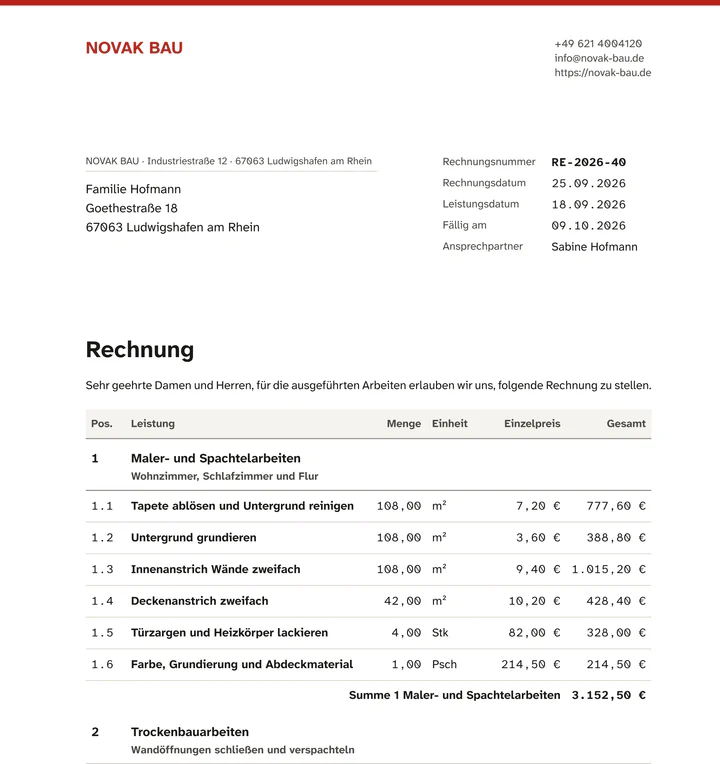
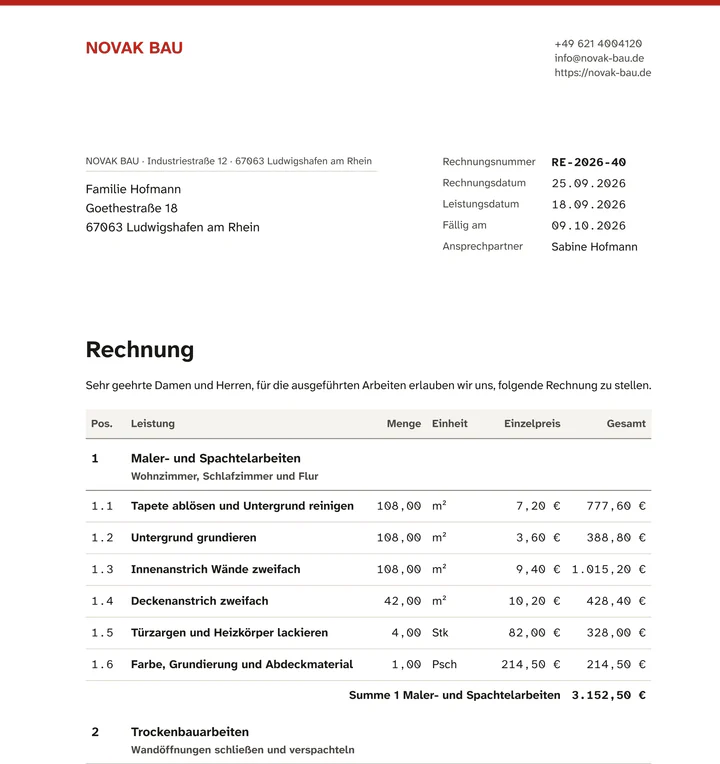
So sieht die erste Seite einer fertigen Rechnung in der PDF-Vorschau aus:
Wann Du was nutzt
Nimm Als Entwurf speichern, wenn Du noch etwas prüfen oder abstimmen willst, zum Beispiel mit dem Kunden am Telefon. Nimm Rechnung abschließen erst, wenn Du sicher bist, dass alle Angaben stimmen. Ein Entwurf lässt sich beliebig oft bearbeiten und erneut speichern, eine abgeschlossene Rechnung nicht mehr.
Häufige Fragen
Kann ich eine Rechnung speichern, ohne sie fertigzustellen?
Ja. "Als Entwurf speichern" legt die Rechnung mit Status Entwurf an, ohne dass eine Nummer vergeben wird. Du bearbeitest sie später weiter, genau wie jeden anderen Entwurf.
Was passiert mit meinem Entwurf, wenn ich den Browser schließe?
Meyster speichert Deinen Arbeitsstand im Hintergrund fortlaufend, an Dich und Dein Unternehmen gebunden. Öffnest Du danach eine neue Rechnung, holt Meyster diesen Stand automatisch zurück, solange Du nicht ausdrücklich neu beginnst.
Warum verlangt Meyster meine eigene Steuernummer?
Die Steuernummer oder USt-IdNr. des ausstellenden Unternehmens ist eine gesetzliche Pflichtangabe auf jeder Rechnung (LR-INV-01). Ohne sie lässt sich die Rechnung nicht abschließen.
Warum kann ich die Rechnungsart nachträglich nicht mehr ändern?
Die Rechnungsart entscheidet mit, wie die Rechnung mit anderen Rechnungen desselben Projekts zusammenhängt, etwa welche Abschläge eine Schlussrechnung abzieht. Eine spätere Änderung würde diese Verbindung unklar machen. Ist die Art falsch gewählt, legst Du die Rechnung stattdessen neu an.
Was, wenn der Kunde keine E-Mail-Adresse hinterlegt hat?
Dann ist im Abschlussdialog PDF herunterladen, ich sende es selbst vorgewählt. Die Rechnung schließt ab, bekommt ihre Nummer und Du übermittelst das PDF auf einem anderen Weg. Wählst Du stattdessen Per E-Mail senden, trägst Du die Adresse im Dialog ein, und Meyster speichert sie beim Kunden.
Passt dazu
- Rechnungen in MeysterWas eine Rechnung in Meyster ist, was Liste und Detailseite zeigen, welche Angaben gesetzlich Pflicht sind, und wie sich der Status einer Rechnung entwickelt.
- Positionen, Mengen und Preise in DokumentenWie der Positions-Editor in Angebot und Rechnung aufgebaut ist, Leistung und Material, Mengen und Einheiten, und wie der § 35a Arbeitskostenanteil entsteht.
- Der gemeinsame Zustand einer RechnungDie sechs sichtbaren Rechnungszustände, ihre Wechsel und wie Meyster Dokument-, Versand- und Zahlungsdaten zu einer verständlichen Anzeige verbindet.
- GoBD und die Nummerierung von RechnungenWarum eine Rechnungsnummer lückenlos sein muss, was ein Prüfer beim Finanzamt darin sucht und wie Meyster das garantiert, auch bei Stornos.
- Rechtsform und Steuerprofil einstellenWie Du Rechtsform, Registerangaben, Kleinunternehmerregelung, Standard-Steuerkategorie und Standard-Steuersatz in Meyster festlegst.
- Funktionen ein- und ausschaltenWie Du über die Seite Funktionen festlegst, welche Teile von Meyster Deine Firma nutzt, und warum ein Schalter nie eine gesetzliche Pflicht abschaltet.
- Der KI-Assistent: was er kann und was er nie tutWie Du das Assistenten-Panel öffnest, was er sucht und als Entwurf im Editor anlegt, warum er nie selbst versendet oder festschreibt und was er kostet.