Die Materialpreisliste beantwortet eine Frage: Was kostet ein Artikel heute bei Deinem Lieferanten, und was solltest Du dafür berechnen. Sie ist die Grundlage für jedes Material, das Du in ein Angebot oder eine Rechnung übernimmst.
Auf dieser Seite steht, woher ein Preis kommt, wie Einkaufs- und Verkaufspreis zusammenhängen, was Anheften bedeutet, und warum eine Preisänderung ein bereits geschriebenes Dokument nie verändert.
Drei Wege, wie ein Preis in die Liste kommt
Meyster unterscheidet drei Quellen für einen Preis: manuell eingetragen, per Weiterleitung aus einer Lieferantenmail importiert, oder aus einem PDF ausgelesen, das Du selbst hochgeladen hast. In der Preisliste zeigt die Spalte „Gültig ab" dazu ein Abzeichen mit „Manuell", „E-Mail" oder „Dokument". Dazu kommen Warenkörbe aus dem Shop Deines Großhändlers, die über den Preiseingang laufen, siehe unten.
Ein Preis mit der Quelle „Dokument" stammt aus dem Katalogimport: Meyster hat ihn aus einer alten Rechnung gelesen, bei der eine Artikelnummer gedruckt war, und Du hast ihn dort bestätigt.
Jedes Mitglied Deines Unternehmens kann die Materialpreisliste öffnen, durchsuchen, einen Preis von Hand anlegen und einen Preis korrigieren. Einen Preis anheften oder lösen dürfen nur der Inhaber und Admins. Dasselbe gilt für die Preiseinstellungen auf dieser Seite, sowie für den Posteingang und die Absenderliste auf der Seite Preiseingang.
- Materialpreisliste öffnen
Geh zu Materialpreise.
- „Manuell hinzufügen“ wählen
Der Button steht oben rechts im Abschnitt „Materialpreisliste“. Jedes Mitglied sieht ihn.
- Lieferant wählen oder neu anlegen
Bestehenden Lieferanten auswählen, oder „Neuer Lieferant" und den Namen eintragen.
- Artikel-Nr., Beschreibung, Einheit und Einzelpreis eintragen
Die Artikel-Nr. ist Pflicht, die Beschreibung ist optional. Der Einzelpreis ist der Einkaufspreis, den Dein Lieferant Dir berechnet.
- Aufschlag festlegen (optional)
Prozent oder fester Betrag, nie beides. Leer lassen, um den Standardaufschlag des Unternehmens zu verwenden.
- „Preis anheften“ bei Bedarf einschalten
Schützt den Preis vor künftigen automatischen Importen.
Automatisch: Lieferantenrechnungen weiterleiten
Statt jeden Preis von Hand einzutragen, kannst Du Deine eigene Weiterleitungsadresse einrichten
(Preiseingang, Abschnitt „Automatische
Materialpreise"). Ein Inhaber oder Admin schaltet sie ein, Meyster vergibt eine Adresse der Form
<kennung>@<domain>. Du richtest in Deinem eigenen Postfach eine Weiterleitungsregel ein, die
Rechnungen und Preislisten Deiner Lieferanten an diese Adresse schickt. Auf der Seite selbst siehst
Du Deine Adresse und eine Übersicht der vier Schritte, die Anleitung für Dein Postfach steht hier.
Der Knopf „Neue Adresse erstellen" steht unter der Adresse. Eine neue Adresse deaktiviert die alte sofort. Aktualisier danach Deine Weiterleitungsregel, sonst gehen Nachrichten ins Leere.
Weiterleitung in Gmail einrichten
- Einstellungen öffnen
Gmail im Browser öffnen, auf das Zahnrad klicken, dann „Alle Einstellungen aufrufen".
- Neuen Filter erstellen
Zum Tab „Filter und blockierte Adressen" wechseln und auf „Neuen Filter erstellen" klicken.
- Lieferanten eintragen
Unter „Von" die E-Mail oder Domain des Lieferanten eingeben, zum Beispiel @lieferant.de, dann auf „Filter erstellen" klicken.
- Weiterleitungsadresse hinzufügen
„Weiterleiten an" aktivieren, „Weiterleitungsadresse hinzufügen" wählen und Deine Meyster-Adresse einfügen.
- Bestätigung abwarten
Gmail schickt eine Bestätigungsanfrage an die Meyster-Adresse. Sie wird innerhalb einer Minute automatisch bestätigt.
- Filter speichern
Zurück zum Filter, die nun verifizierte Weiterleitungsadresse wählen und auf „Filter erstellen" klicken.
Weiterleitung in Outlook einrichten
- Regeln öffnen
Outlook im Browser öffnen, dann Einstellungen (Zahnrad), „E-Mail", „Regeln".
- Neue Regel anlegen
Auf „Neue Regel hinzufügen" klicken und einen Namen vergeben, zum Beispiel „Lieferantenrechnungen weiterleiten".
- Absender als Bedingung setzen
Die E-Mail oder Domain des Lieferanten eintragen.
- Weiterleiten als Aktion setzen
Deine Meyster-Adresse einfügen.
- Nur Anlagen weiterleiten (optional)
Die Bedingung „Enthält Anlage" ergänzen, damit nur E-Mails mit Dateien ankommen.
- Regel speichern
Neue Lieferantenrechnungen werden ab jetzt an Meyster weitergeleitet.
Ohne erlaubten Absender wird fast alles abgelehnt
Nur E-Mails von einem Absender oder einer Domain auf Deiner Liste werden verarbeitet. Eine Ausnahme bist Du selbst: leitest Du eine Rechnung aus dem Postfach eines Teammitglieds weiter und hat die E-Mail die DMARC-Prüfung bestanden, nimmt Meyster sie auch ohne Eintrag an. Alles andere lehnt Meyster ab, solange die Liste leer ist. So kann niemand von außen falsche Preise einschleusen.
Ein Inhaber oder Admin pflegt die Liste unter „Erlaubte Absender": eine einzelne E-Mail-Adresse
(lieferant@beispiel.de) oder eine ganze Domain (beispiel.de). Eine Domain trägst Du ohne @ ein,
anders als im Gmail-Filter. Meyster lehnt @beispiel.de als Domain ab, ebenso Freemail-Domains wie
gmail.com, web.de oder gmx.de und reine Endungen wie de, weil dort jeder eine Adresse haben
kann. Eine einzelne Adresse bei einem Freemail-Anbieter darfst Du eintragen. Im Abschnitt stehen
zuerst die schon erlaubten Absender. Darunter wählst Du die Art, trägst den Absender ein und klickst
auf „Hinzufügen". Die Weiterleitungsadresse selbst sehen nur Inhaber und Admins.
Meyster prüft bei jeder E-Mail, ob sie wirklich vom angegebenen Absender kommt (SPF, DKIM und DMARC), und zeigt das Ergebnis in der Liste. Eine E-Mail von einem erlaubten Absender, die DMARC nicht besteht, wird trotzdem gelesen, landet aber immer in der Prüfung und wird nie automatisch übernommen.
Jeder Anhang wird einzeln verarbeitet: PDF, E-Rechnungen als XML (ZUGFeRD, XRechnung), ZIP-Archive, als Anhang weitergeleitete E-Mails, DATANORM sowie Preislisten als CSV oder Excel. Logos in der Signatur, Kalendereinladungen und Visitenkarten überspringt Meyster. Einen Anhang, den Meyster nicht lesen kann, etwa ein Foto oder eine winmail.dat aus Outlook, siehst Du mit Grund in der Liste.
Dokumente hochladen
Im Abschnitt „Dokument hochladen" lädt ein Inhaber oder Admin eine Lieferantenrechnung, eine E-Rechnung, eine DATANORM-Datei oder eine Preisliste als CSV oder Excel direkt hoch. Das Dokument läuft durch denselben Preiseingang wie eine E-Mail. Für eine CSV- oder Excel-Liste ohne Lieferantennamen trägst Du den Lieferanten mit ein. Erkennt Meyster die Spalten einer Preisliste nicht sicher, wartet sie auf Dich: ein Klick auf den Eintrag öffnet „Spalten zuordnen", dort wählst Du Artikelnummer, Bezeichnung und Preis und klickst auf „Preise lesen".
Eingegangene Dokumente
Jedes Dokument erscheint in der Liste „Eingegangene Dokumente" mit einem Status: In Warteschlange, Extraktion läuft, Wird abgeglichen, Prüfung nötig, Übernommen, Schon erhalten, Erledigt, Abgelehnt oder Fehlgeschlagen. Bei „Abgelehnt" und „Fehlgeschlagen" steht unter dem Betreff der Grund, zum Beispiel dass der Absender nicht erlaubt ist oder das PDF mit einem Passwort geschützt ist. Kommt dieselbe Datei ein zweites Mal, steht sie als „Schon erhalten" mit dem Datum des ersten Eingangs in der Liste und wird nicht noch einmal gelesen. Eine Gutschrift und ein entpacktes ZIP-Archiv stehen als „Erledigt" da. Ein Klick auf ein gelesenes Dokument öffnet seine Prüfung mit dem Original, bei allen anderen öffnest Du mit „Original öffnen" die empfangene Datei. Mit „Aktualisieren" oben rechts im Abschnitt lädst Du die Liste neu, ohne die Seite neu zu laden.
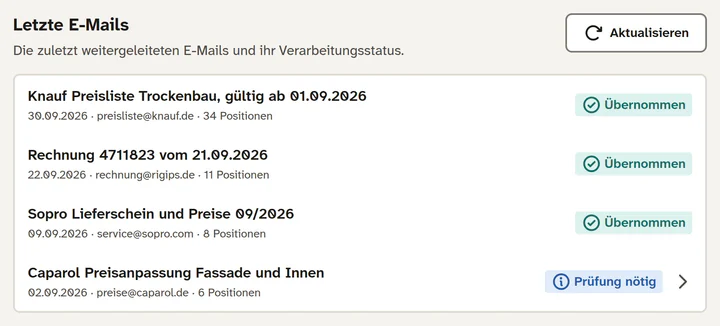
Eine E-Rechnung liest Meyster direkt aus ihren XML-Daten, ohne KI und ohne KI-Credits, ebenso DATANORM und Preislisten. Nur ein PDF ohne E-Rechnung liest Meyster mit KI, ein langes PDF in Abschnitten. Danach ordnet Meyster die gefundenen Artikel Deiner Liste zu. Jeder Import wartet als „Prüfung nötig" auf einen Inhaber oder Admin, denn der Absender einer weitergeleiteten E-Mail lässt sich fälschen. Die automatische Übernahme ist für jede Firma aus, bis ein Inhaber oder Admin sie im Preiseingang unter „Automatisch übernehmen" einschaltet. Auch dann wird eine Liste nur direkt übernommen, wenn sie als E-Rechnung kam oder der Absender bestätigt ist, jede Zeile in sich stimmt, die Summe zur Rechnung passt und sich kein Preis um mehr als 15 Prozent bewegt. Alles andere, etwa ein neuer Artikel oder ein Preis, der sich verdreifacht, wartet auf die Prüfung. Wie Meyster ein Dokument überhaupt liest und wie diese Prüfung im Detail funktioniert, steht unter KI liest Deine Belege.
Preisänderungen prüfen
Ein Klick auf ein Dokument mit „Prüfung nötig" öffnet die Seite „Preisänderungen prüfen". Links steht das Original, rechts stehen die gelesenen Zeilen. Wählst Du eine Zeile, springt das Original an die Stelle, an der sie gedruckt ist, und markiert sie. Bei einer E-Rechnung, einer CSV-Liste oder einer DATANORM-Datei siehst Du das Original als Text mit der markierten Zeile. Findet Meyster eine Zeile im Original nicht, steht das dort. Dann ist der Wert im Beleg nicht belegt, und Du vergleichst ihn besonders genau.
Oben steht, wie das Dokument gelesen wurde: aus einer E-Rechnung, aus einer Preisdatei, aus dem Warenkorb Deines Großhändlers oder von der KI. Eine E-Rechnung kommt aus strukturierten Daten, ein von der KI gelesenes PDF prüfst Du Zeile für Zeile. Daneben stehen der Absender mit den Ergebnissen von SPF, DKIM und DMARC, die Summenprüfung mit beiden Beträgen, wie viele Zeilen nicht gelesen werden konnten und warum, und weshalb das Dokument auf Dich wartet. Kam dieselbe Rechnungsnummer schon einmal, siehst Du beide Daten und kannst den früheren Beleg öffnen.
Jede Zeile zeigt den alten und den neuen Preis, die Änderung in Prozent, den Preis wie gedruckt mit seiner Menge, etwa „83,52 € je 100 m", die Einheit mit ihrem Code für die E-Rechnung und woran der Artikel erkannt wurde. Ein Abzeichen sagt, wie sicher die Zeile ist:
| Abzeichen | Bedeutung |
|---|---|
| Geprüft | Aus den strukturierten Daten übernommen, oder im Beleg gefunden und nachgerechnet |
| Im Beleg gefunden | Steht so im Beleg, es gibt aber keinen Zeilenbetrag zum Nachrechnen |
| Angenommen | Nicht im Text des Belegs gefunden, vergleich den Wert mit dem Original |
| Prüfung fehlgeschlagen | Eine Prüfung stimmt nicht, darunter steht welche, mit den Beträgen |
| Korrigiert | Du hast den Wert selbst korrigiert |
Ein angehefteter Preis bleibt beim Übernehmen, wie er ist. Die Zeile zeigt, bei welchem Wert er bleibt.
- Durch die Zeilen gehen, die Du prüfen solltest
„Nächste Zeile zum Prüfen" springt zur nächsten Zeile, die nicht geprüft ist, eine Prüfung nicht besteht oder nur über den Namen erkannt wurde. Die Tasten J und K tun dasselbe.
- Einen Wert korrigieren
Mit dem Stift korrigierst Du den Nettopreis wie gedruckt und die Menge, für die er gilt. Meyster übernimmt den Wert so, wie Du ihn eingibst, und merkt sich beide Fassungen.
- Zeilen abwählen
Eine abgewählte Zeile wird nicht übernommen. Ihr Preis bleibt, wie er ist.
- Übernehmen oder verwerfen
„Geprüfte Zeilen übernehmen" übernimmt alle geprüften und alle von Dir korrigierten Zeilen auf einmal und lässt die anderen stehen. „Ausgewählte Zeilen übernehmen" übernimmt alle angehakten Zeilen. „Verwerfen" ändert keinen Preis, das Dokument bleibt als verworfen in der Liste, mit Datum und dem Namen dessen, der es verworfen hat. Dabei kannst Du einen Grund angeben, er geht in die Auswertung ein, wie gut der Beleg gelesen wurde.
Prüfen dürfen nur der Inhaber und Admins. Jedes andere Mitglied sieht dieselbe Seite ohne die Knöpfe. Wartet ein Dokument auf die Prüfung, bekommen Inhaber und Admins eine Benachrichtigung, die direkt diese Seite öffnet. Sobald jemand das Dokument übernimmt oder verwirft, verschwindet sie.
Aus dem Shop Deines Großhändlers: Warenkörbe über IDS Connect
Viele Großhändler im Handwerk bieten IDS Connect an. Das ist eine Schnittstelle, über die eine Handwerkersoftware den Online-Shop des Großhändlers öffnet und den Warenkorb mit Deinen Einkaufspreisen zurückbekommt. So landen genau die Preise in Meyster, die Dein Großhändler Dir berechnet, ohne dass Du sie abtippst.
Die Zugangsdaten für IDS Connect bekommst Du von Deinem Großhändler: die Adresse des Shops für IDS, Deine Kundennummer, einen Benutzernamen und ein Passwort. Ein Inhaber oder Admin trägt sie auf der Seite Großhändler ein. Meyster speichert das Passwort verschlüsselt und zeigt es danach nie wieder an. Beim Bearbeiten lässt Du das Feld leer, dann bleibt das gespeicherte Passwort erhalten.
- Großhändler verbinden
Geh zu Großhändler und wähl „Großhändler verbinden“. Trag Namen, IDS-Adresse, Kundennummer, Benutzername und Passwort ein.
- Shop öffnen
Jedes Mitglied sieht die Liste und den Button „Shop öffnen“. Meyster schickt Dich mit Deinen Zugangsdaten in den Shop.
- Warenkorb füllen und zurückgeben
Leg die Artikel im Shop in den Warenkorb und wähl dort die Rückgabe an die Handwerkersoftware.
- Im Preiseingang weitermachen
Meyster legt den Warenkorb im Preiseingang ab. Von dort gehen die Preise denselben Weg wie eine weitergeleitete Rechnung.
Ein Beispiel: Du legst bei der Müller Haustechnik GmbH 25 m Kupferrohr in den Warenkorb. Der Shop meldet einen Nettopreis von 217,50 € für die 25 m. Meyster übernimmt Menge, Einheit und diesen Nettopreis, also 8,70 € je Meter.
Ein Shop-Besuch gilt einmal und höchstens zwei Stunden lang. Gibst Du den Warenkorb später oder ein zweites Mal zurück, nimmt Meyster ihn nicht an und erklärt Dir auf der Seite „Großhändler“, warum. Öffne den Shop dann einfach neu. Positionen ohne Artikelnummer, Menge, Einheit oder Nettopreis übernimmt Meyster nicht.
Woher ein Preis kommt und wie er sich verändert hat
In der Preisliste steht unter jedem Preis, aus welchem Beleg er stammt und wie Meyster ihn gelesen hat, zum Beispiel „Aus Rechnung RE-26-4410 · KI-Auslesung". Ein Klick darauf öffnet die Prüfung dieses Belegs mit dem Original. Ein Preis ohne Beleg, etwa von Hand eingetragen, nennt nur seine Quelle.
„Preisverlauf" zeigt den aktuellen Preis mit Quelle, Lesart und Beleg, darunter jede frühere Änderung, die neueste zuerst: den alten und den neuen Wert, die Quelle, wer ihn geändert hat oder dass Meyster ihn automatisch übernommen hat, und den Beleg, aus dem er kam.
Vom Einkaufspreis zum Verkaufspreis
Der gespeicherte Einzelpreis ist immer Dein Einkaufspreis, netto, ohne Umsatzsteuer. Es gibt kein Umsatzsteuerfeld auf einem Materialpreis. Die Umsatzsteuer wählst Du erst, wenn eine Position tatsächlich in einem Dokument landet, standardmäßig 19 Prozent.
Aus dem Einkaufspreis wird der Verkaufspreis nach dieser Reihenfolge:
| Regel | Wann sie gilt |
|---|---|
| Eigener Aufschlag in Prozent | Wenn der Preis einen eigenen Prozent-Aufschlag hat |
| Eigener Aufschlag als fester Betrag | Wenn der Preis keinen Prozent-Aufschlag, aber einen festen Betrag hat |
| Standardaufschlag der verknüpften Katalogposition | Wenn der Preis weder Prozent noch festen Betrag trägt und eine Katalogposition mit Standardaufschlag auf ihn verweist |
| Standardaufschlag des Unternehmens | Wenn weder der Preis noch eine verknüpfte Katalogposition einen Aufschlag trägt |
| Kein Aufschlag | Wenn auch kein Standardaufschlag eingestellt ist: Verkaufspreis gleich Einkaufspreis |
Prozent und fester Betrag schließen sich gegenseitig aus. Du kannst auf einem Preis nur eins von beiden eintragen.
Aufschlag in der Praxis
Fliesenkleber kostet Dich 12,50 € pro Sack, kein eigener Aufschlag eingetragen. Der Standardaufschlag Deines Unternehmens steht auf 20 Prozent. Der Verkaufspreis in der Liste zeigt 15,00 €.
Den Standardaufschlag und die Anzahl Tage bis ein Preis als veraltet gilt, stellen ein Inhaber oder Admin unter „Preisgestaltung" auf derselben Seite ein. Ohne eigenen Eintrag steht die Wartezeit auf 90 Tage.
Ein Preis anheften
Anheften schützt einen Preis nur vor einem automatischen Import. Eine weitergeleitete Lieferantenrechnung überschreibt einen angehefteten Preis nie, egal welchen neuen Wert sie enthält. Der übersprungene Wert wird trotzdem angezeigt, damit ein Inhaber oder Admin ihn sich ansehen und selbst entscheiden kann.
Anheften schützt nicht vor einer manuellen Bearbeitung. Jedes Mitglied kann einen angehefteten Preis jederzeit von Hand korrigieren, der Preis bleibt dabei angeheftet. In der Preisliste zeigt ein Schloss-Symbol neben der Quelle, dass ein Preis angeheftet ist.
Wann Du was nutzt
Hefte einen Preis an, wenn Du mit Deinem Lieferanten einen festen Sonderpreis ausgehandelt hast und eine spätere Preisliste ihn nicht versehentlich überschreiben soll. Lass ihn ungeheftet, wenn Du willst, dass jede neue Lieferantenrechnung den Preis automatisch aktuell hält.
Einen Preis löschen
Öffne den Preis mit dem Stift und wähle „Löschen". Jedes Mitglied darf das. Der Preis verschwindet aus der Liste, der Suche und der Auswahl beim Schreiben eines Dokuments. Seine Historie bleibt erhalten, und Dokumente, die ihn verwenden, bleiben unverändert. Kommt derselbe Artikel später wieder in einer Lieferantenrechnung, ist er wieder da.
Veraltete Preise
Ein Preis, der länger als die eingestellte Wartezeit in keiner Lieferantenrechnung mehr aufgetaucht ist, bekommt in der Liste das Abzeichen „Veraltet". Maßgeblich ist das Datum „Gesehen". Das ist nur ein Hinweis. Der Preis bleibt vollständig nutzbar, Du kannst ihn weiter in ein Dokument übernehmen. Der Hinweis existiert, weil ein Handwerker beim Schreiben eines Angebots selten Zeit hat, jeden Preis gegen die aktuelle Lieferantenliste zu prüfen. Das Abzeichen erinnert Dich daran, kurz nachzusehen, bevor Du einen alten Preis in ein größeres Angebot übernimmst.
Was passiert, wenn sich ein Preis ändert, den Du schon verwendet hast
Das ist die wichtigste Regel auf dieser Seite. Sobald Du einen Materialpreis in ein Angebot oder eine Rechnung übernimmst, kopiert Meyster den Titel, die Artikel-Nr., die Einheit und den Verkaufspreis in die Position. Das Dokument merkt sich nur, aus welchem Preis die Position stammt, es bleibt aber nicht mit ihm verbunden.
Eine Preisänderung nach der Rechnung
Du hast am 3. Februar die Rechnung RE-2026-1042 an Müller GmbH geschrieben, Bauvorhaben
Sanierung Bad, Lindenstraße 14. Eine Position darin: Fliesenkleber, 4,20 € pro Sack. Am 20. Februar
schickt Dein Lieferant eine neue Preisliste, und der Preis in der Materialpreisliste steigt auf
4,80 €. Öffnest Du RE-2026-1042 erneut, steht dort weiterhin 4,20 €. Die Rechnung ist bereits
geschrieben, die Preisänderung geht an ihr vorbei.
Das gilt auch für einen Entwurf, der noch offen ist. Ein Angebot im Status Entwurf, das die alte Position bereits enthält, ändert sich nicht von selbst. Öffnet ein Mitglied den Entwurf, nachdem sich der Preis geändert hat, zeigt Meyster die Differenz an und bietet an, die Position auf den neuen Preis zu aktualisieren. Diese Entscheidung trifft immer ein Mensch. Wie das im Positionen- Editor genau aussieht, steht unter Positionen und Preise.
Gut zu wissen
Willst Du eine alte Position ganz bewusst auf den neuen Preis bringen, öffnest Du das Dokument und fügst die Position neu ein oder trägst den Preis von Hand ein. Ein automatisches Nachziehen aller offenen Dokumente gibt es nicht, und das ist Absicht: Du entscheidest pro Dokument.
Häufige Fragen
Ändert sich eine bereits geschriebene Rechnung, wenn sich der Materialpreis ändert?
Nein. Die Position behält den Preis, mit dem sie eingefügt wurde, egal was später in der Materialpreisliste steht. Das gilt auch für Entwürfe.
Wozu dient das Anheften eines Preises?
Es schützt einen Preis nur vor einem automatischen Import per Weiterleitung. Jedes Mitglied kann einen angehefteten Preis jederzeit von Hand korrigieren.
Ist der gespeicherte Preis netto oder brutto?
Netto. Der Einzelpreis ist Dein Einkaufspreis ohne Umsatzsteuer, es gibt kein Umsatzsteuerfeld auf einem Materialpreis. Die Umsatzsteuer wählst Du erst auf der Position im Dokument.
Wer darf einen Preis von Hand anlegen oder bearbeiten?
Jedes Mitglied. Das Korrigieren von Materialpreisen gehört zur täglichen Arbeit. Nur das Anheften und Lösen eines Preises, der Posteingang und die Absenderliste sind dem Inhaber und Admins vorbehalten.
Was passiert, wenn ich einen Preis lösche?
Der Preis verschwindet aus Suche und Auswahl. Dokumente, die ihn bereits verwendet haben, bleiben unverändert und zeigen weiterhin ihre gespeicherten Werte.
Kann ich einen Preis ohne Artikel-Nr. anlegen?
Nein, die Artikel-Nr. ist im Formular für einen manuellen Preis ein Pflichtfeld. Bei einem Import per Weiterleitung ordnet Meyster einen Preis ohne erkennbare Artikel-Nr. über den normalisierten Titel zu.
Passt dazu
- Der Katalog: Deine wiederverwendbaren PositionenWas der Katalog ist, warum er das Schreiben eines Angebots zu einem Nachschlagen macht, und wie eine Position von dort in ein Dokument kommt.
- Eine Katalogposition anlegen und bearbeitenJedes Feld einer Leistung oder eines Materials im Katalog, wie der Arbeitsanteil berechnet wird und wie Du mehrere Positionen zu einer Gruppe bündelst.
- Belege und Preislisten von der KI auslesen lassenWie Meyster ein PDF liest, um Katalogpositionen vorzuschlagen oder Materialpreise aktuell zu halten, und was Du danach immer selbst prüfen musst.